Mitglieder & Lizenzen verwalten
Als Administrator einer BeraterSim-Organisation hast du die volle Kontrolle darüber, welche Mitglieder Zugriff auf welche Lerninhalte und Zusatzfunktionen erhalten. Dieser Guide führt dich durch den Prozess der Lizenzverwaltung.
1. Zugang zur Verwaltung
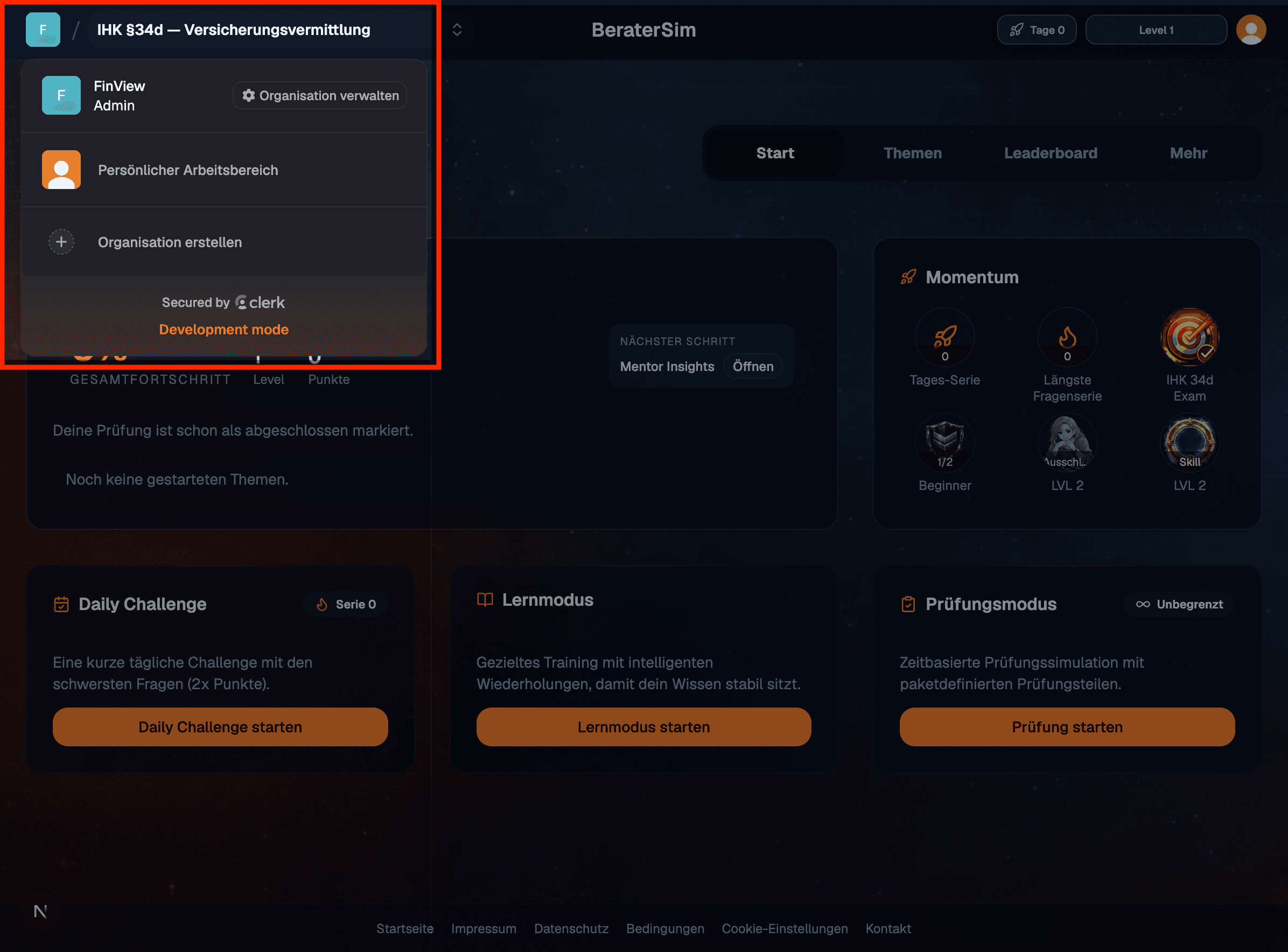
Stelle sicher, dass du dich im Kontext deiner Organisation befindest (erkennbar am Logo/Namen oben links). Öffne das Menü und wähle den Bereich "Mitglieder & Sitze".
2. Die Mitgliederübersicht
In der Übersicht siehst du alle Personen, die deiner Organisation bereits beigetreten sind. Hier prüfst du zuerst, ob die richtige Organisation aktiv ist und ob die gewünschten Mitglieder schon in der Liste auftauchen.
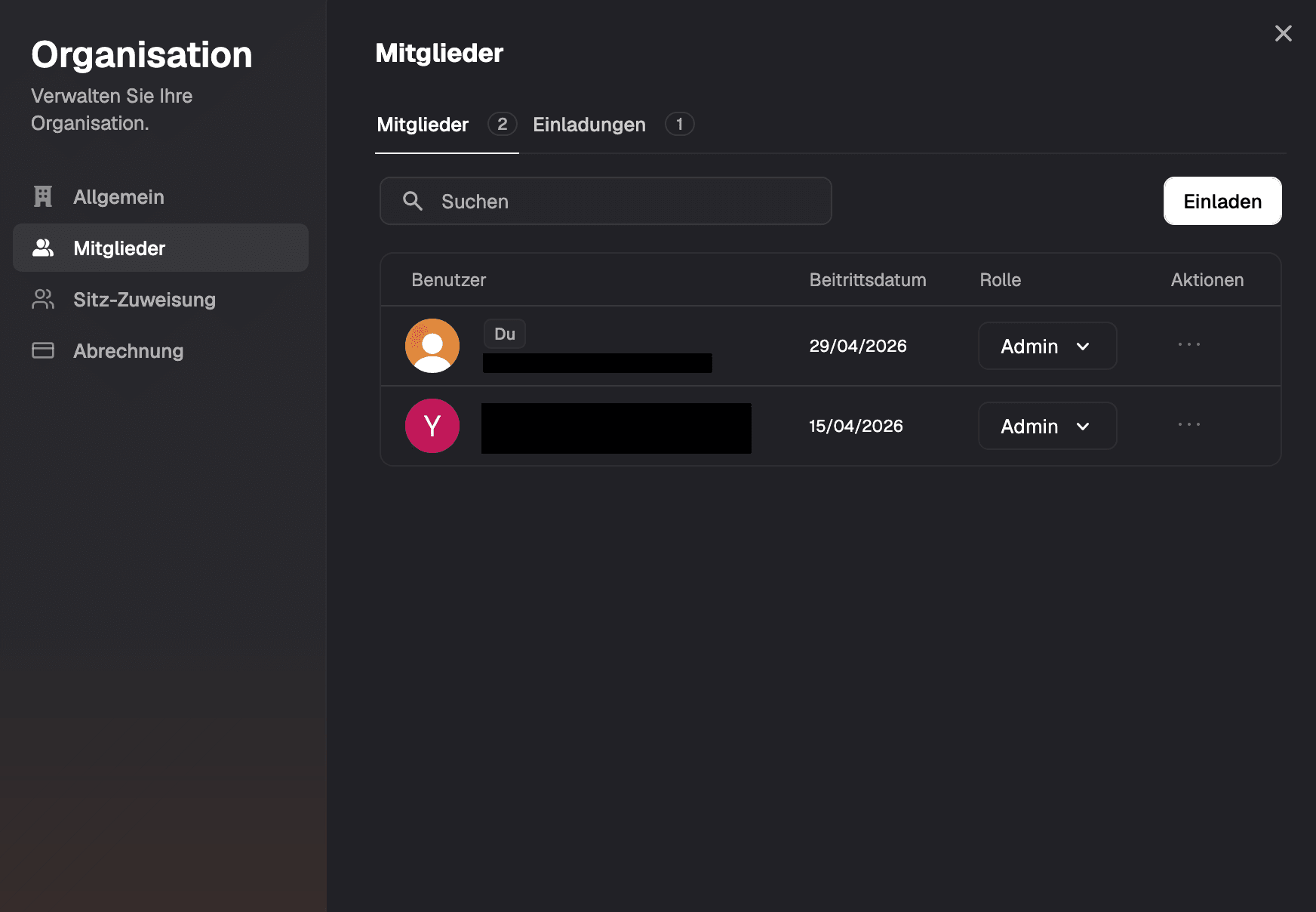
Mitglieder einladen: Bevor du Lizenzen zuweisen kannst, müssen deine Mitglieder der Organisation beigetreten sein. Nutze dazu den Einladungs-Link oder die E-Mail-Einladung in deinen Organisationseinstellungen.
3. Zahlungsmethode hinterlegen
Bevor du kostenpflichtige Pakete oder Feature-Sitze zuweisen kannst, braucht deine Organisation eine gültige Zahlungsmethode. Öffne dafür in der Mitglieder- und Sitzverwaltung den Zahlungsbereich und wähle "Abrechnung einrichten".
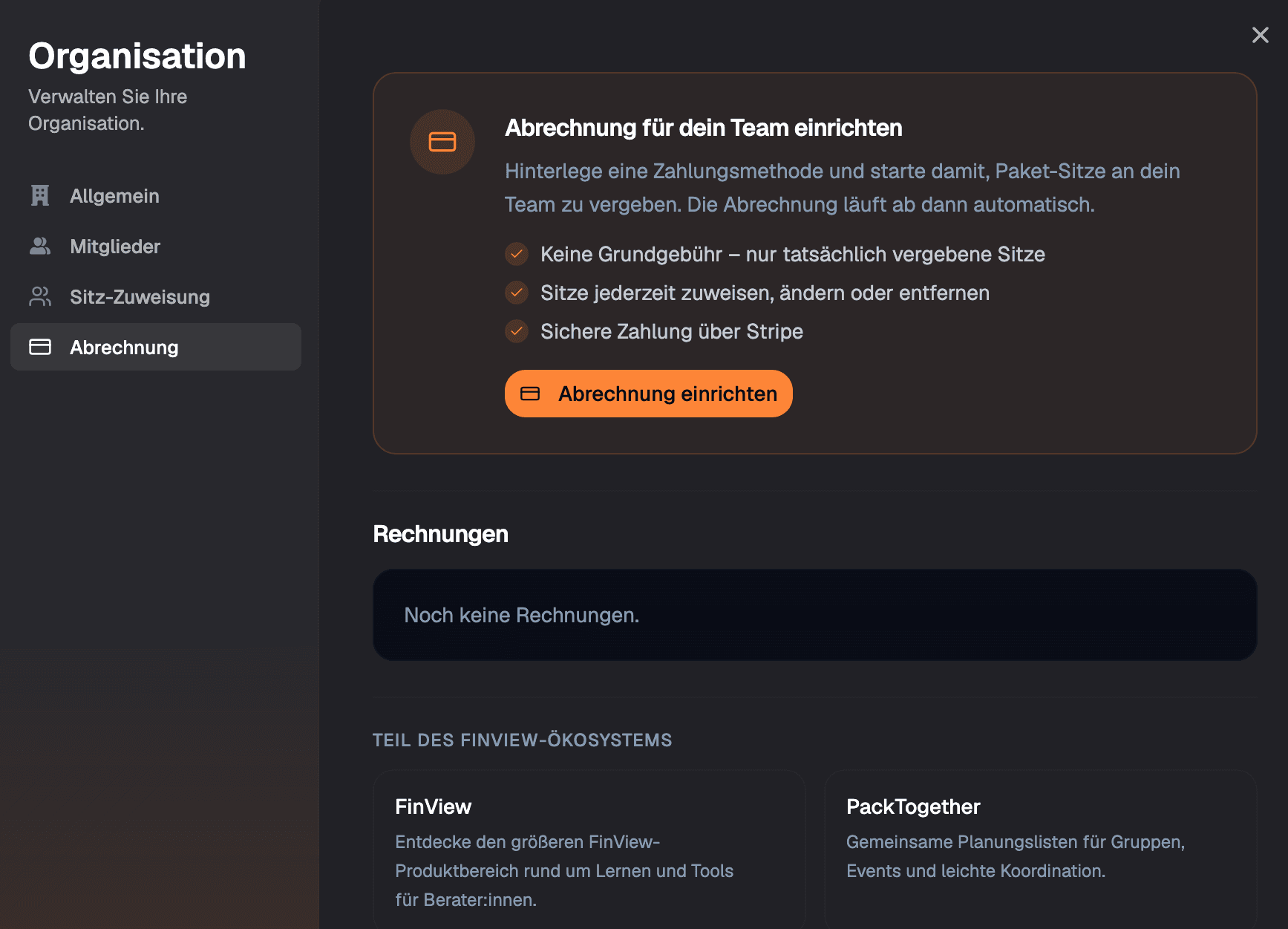
Du wirst kurz zum sicheren Zahlungsdialog weitergeleitet, um Rechnungsdaten und Zahlungsmethode zu hinterlegen. Danach kannst du zur Sitzverwaltung zurückkehren und die gewünschten Zugriffe zuweisen.
Gut zu wissen: In der Zahlungsverwaltung findest du später auch Rechnungen und kannst die Zahlungsmethode der Organisation aktualisieren.
4. Zuweisung von Lernbereichen
Pro Mitglied kannst du entscheiden, welche Lerninhalte (z. B. §34d, §34f oder firmeneigene Inhalte) freigeschaltet werden sollen. Das Mitglied in dem Beispiel hat Zugriff auf den §34d Exam Ready Lernbereich und den Custom Content der Organisation.
- Lernbereichsauswahl: Wähle den gewünschten Lernbereich aus dem Dropdown-Menü neben dem Namen des Mitglieds.
- Mehrfachzuweisung: Ein Nutzer kann gleichzeitig Zugriff auf mehrere unterschiedliche Lernbereiche haben.
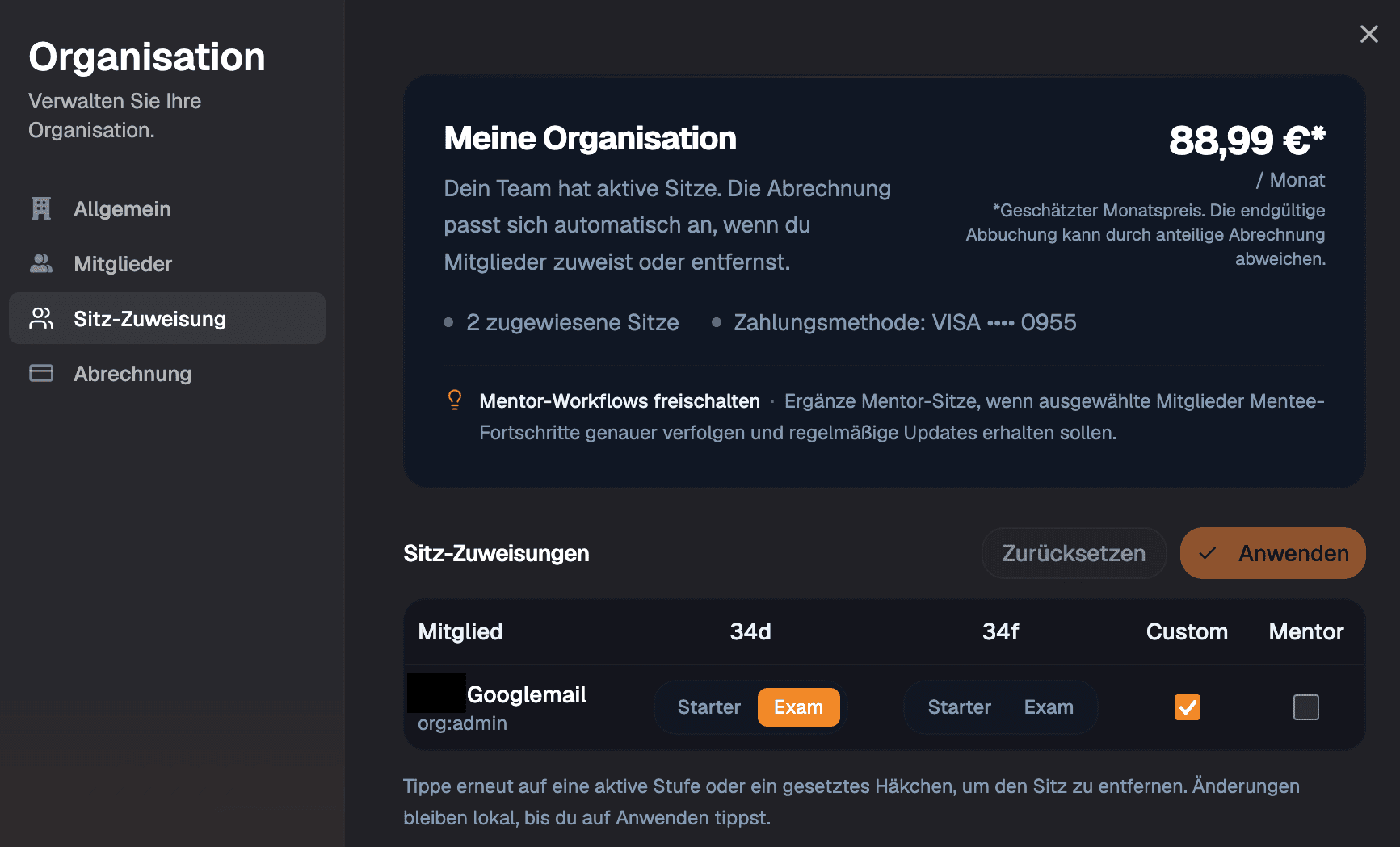
Gut zu wissen: Die Buttons für das Level des Lerninhaltes (§34d Starter / Exam Ready) können erneut geklickt werden um einen Zugriff zu widerrufen.
5. Feature-Sitze vergeben
Zusätzlich zu den Inhalten verwaltest du hier die Feature-Sitze. Diese schalten fortgeschrittene App-Funktionen frei:
- Mentor-Sitz: Hilft Mentor:innen zu verstehen, wo Lernschwächen auftreten und wie sie ihre Mentees gezielt unterstützen können.
- Custom-Content-Sitz: Notwendig, damit das Mitglied auf die im Content Studio erstellten firmeneigenen Fragen zugreifen kann.
6. Abrechnungslogik & Kostenkontrolle
BeraterSim nutzt ein faires, nutzungsbasiertes Abrechnungsmodell:
- Aktive Sitze: Dir werden nur die Sitze berechnet, die du tatsächlich zugewiesen hast.
- Präzise Abrechnung: Wenn du einen Sitz mitten im Monat zuweist oder entziehst, wird dies tagesgenau auf deiner nächsten Rechnung berücksichtigt.
- Flexibilität: Du kannst Sitze jederzeit entziehen und anderen Mitgliedern neu zuweisen.
- Vorausschau: BeraterSim zeigt dir eine monatliche Kostenschätzung. Diese kann aufgrund der Nutzung abweichen.
7. Änderungen anwenden
Klicke nach der Auswahl auf "Änderungen anwenden".
Sofortige Freischaltung: Sobald du die Änderungen bestätigt hast, sind die Inhalte für das Mitglied im Organisations-Kontext verfügbar. Der Nutzer muss die App ggf. einmal neu laden, um die neuen Inhalte zu sehen.
Checkliste für Admins bei Problemen
- Mitglied erscheint nicht: Prüfe unter "Mitglieder einladen", ob die Einladung noch "ausstehend" ist. Das Mitglied muss die Einladung aktiv annehmen.
- Dropdown ist ausgegraut: Stelle sicher, dass in deiner Zahlungsverwaltung eine gültige Zahlungsmethode hinterlegt ist.
- Mitarbeiter sieht Inhalte nicht: Bitte den Mitarbeiter darum, zu prüfen, ob er oben links wirklich die Organisation ausgewählt hat und nicht in seinem privaten "Personal Space" lernt.